
有了境外的服务器后,就可以自建一个的自己专属的魔法网络了,再也不用掏钱去购买!快跟着教程动手实践吧!
- 首先通过SSH连接到服务器上,连接上服务器后,输入“sudo su”切换管理员权限,切换管理员权限可以需要输入密码,其中,密码默认隐藏不显示。

- 输入Sing-box for VPS 运行脚本:
bash <(wget -qO- https://raw.githubusercontent.com/fscarmen/sing-box/main/sing-box.sh)

- 选择“简体中文”后进入安装界面,输入“2”即可。
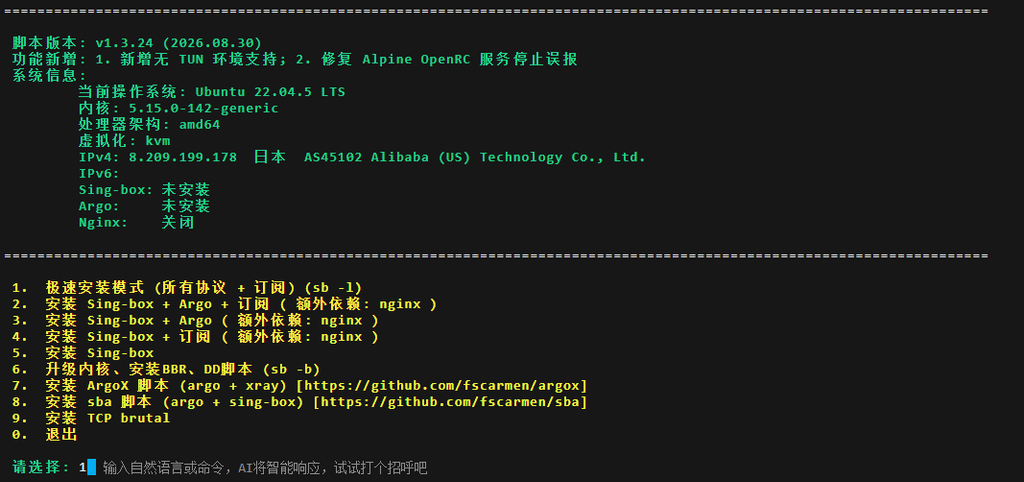
- 如图,输入1 (极速安装即可),等待程序自动安装~
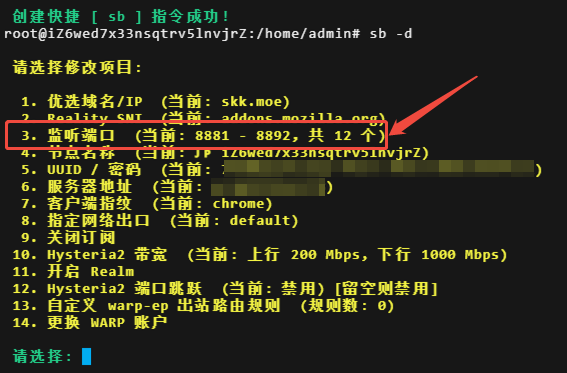
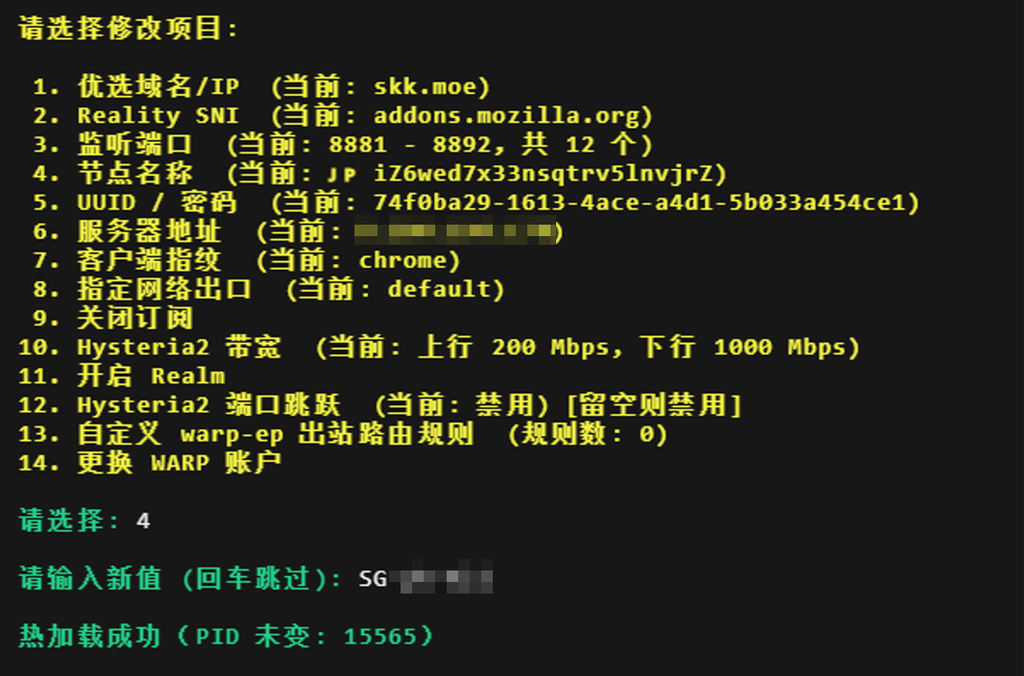
- 等待资料完成后,输入sb -d ,注意看使用的监听端口,下一步要打开对应的端口;为了方便区分节点位置,这里可以输入4,修改节点名称为JP、SG等地域缩写,如下图。
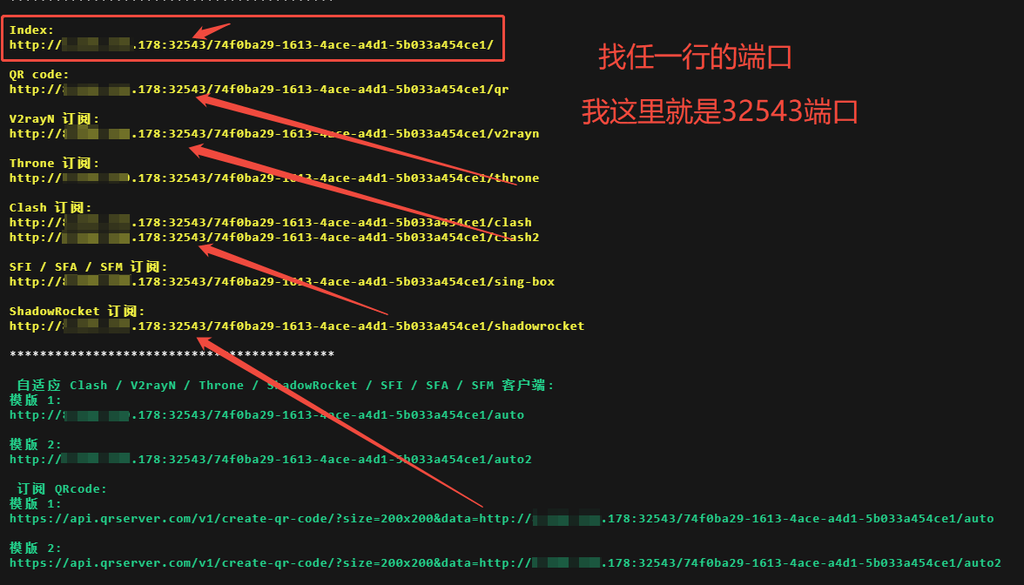
- 同时还需要找到nginx使用的端口,输入sb -n,在底部找到如图的端口,也要记住这个端口。
Azure修改防火墙端口
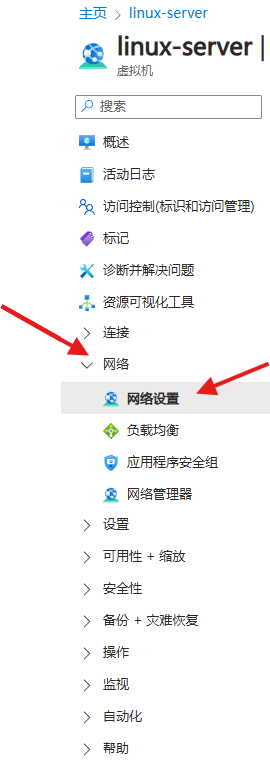
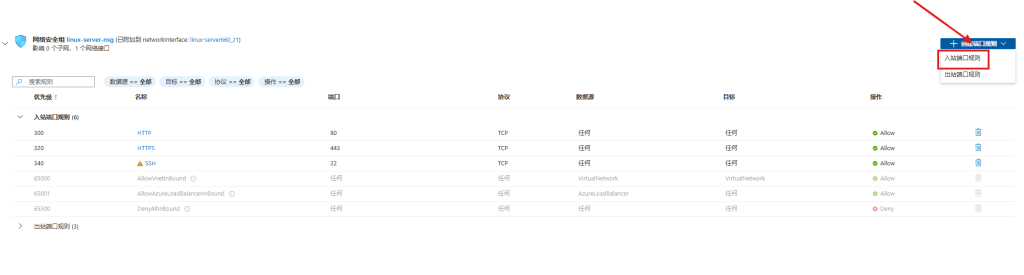
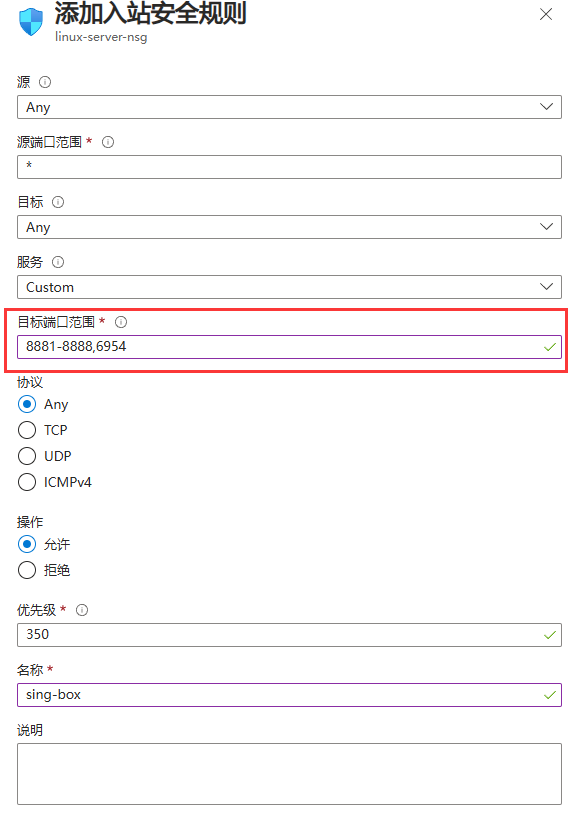
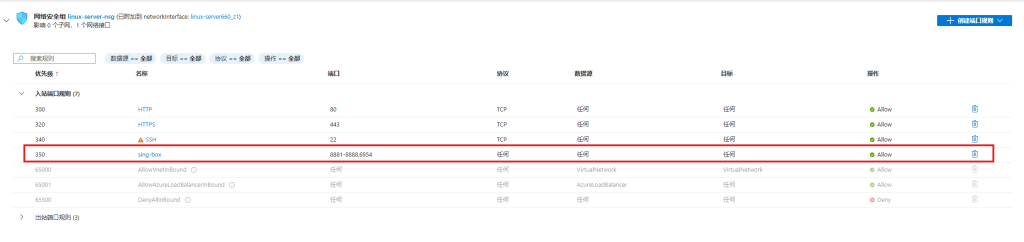
- 到这里还有十分重要的一步,到Azure管理后台开放对应的端口,否则是无法使用的。如图,找到网络设置,创建端口规则,选择入站规则,如图添加8881-8892,32543端口,保存,确认添加成功即可。(注意看你的Nginx的默认端口号,不一定是32543),阿里云的修改方法在后面。
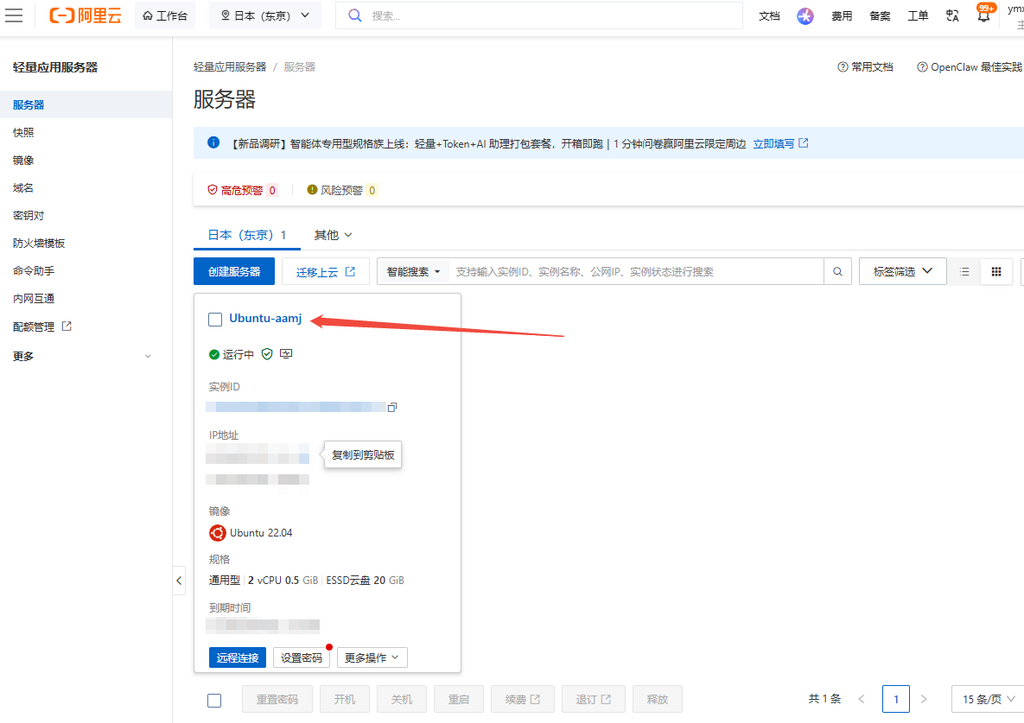
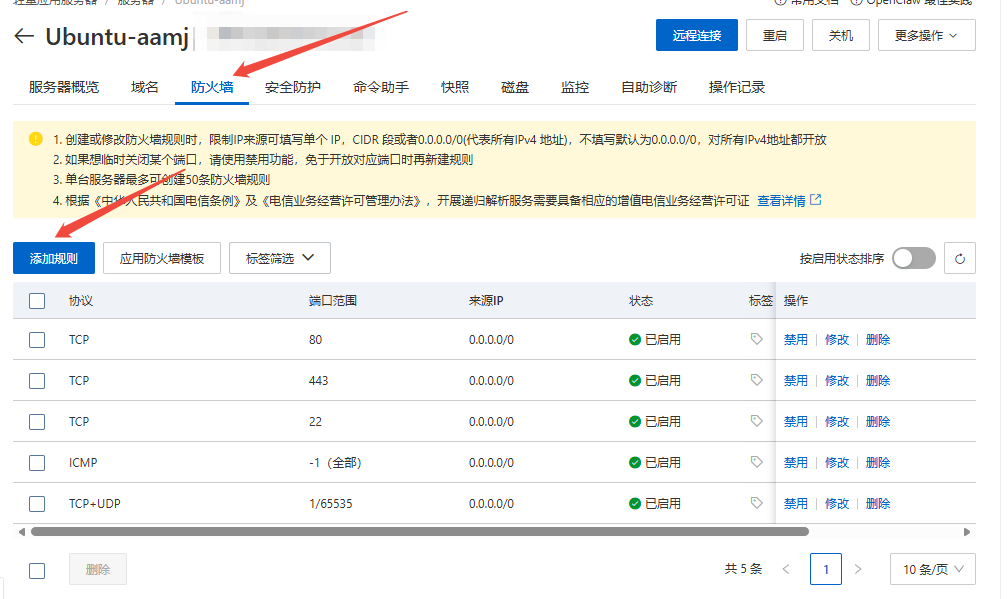
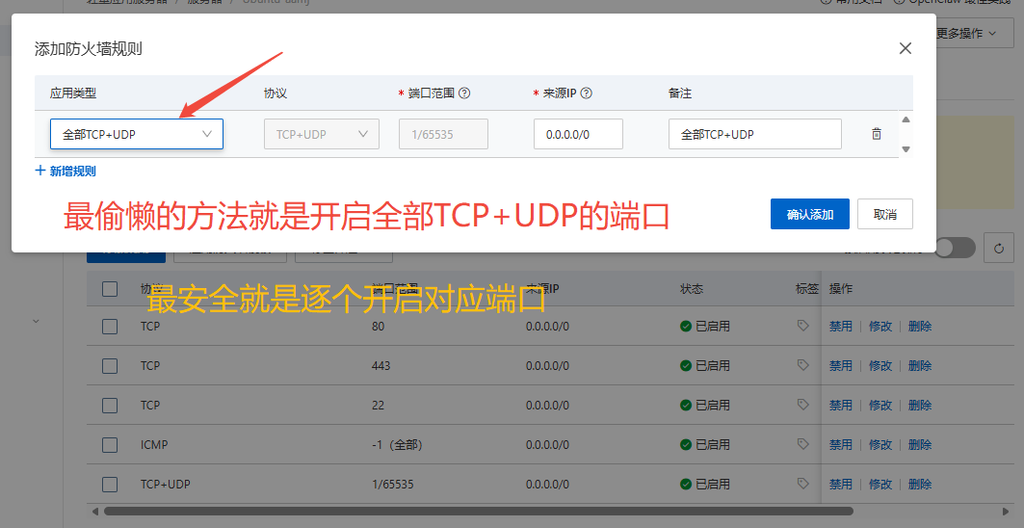
阿里云修改防火墙端口
- 按照下列图示操作即可:
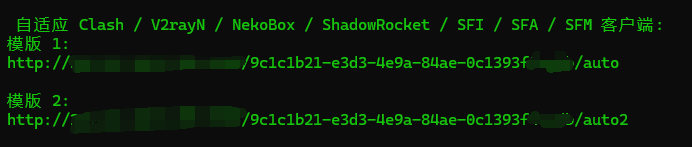
- 回到命令行,安装完成后,输入“sb”可以查看后台,再输入“1”即可查看具体URL链接,将其导入专用软件即可使用。

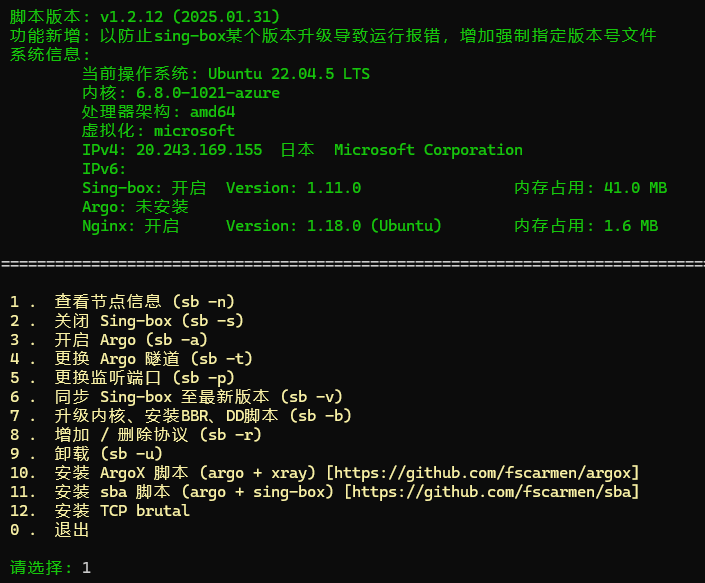
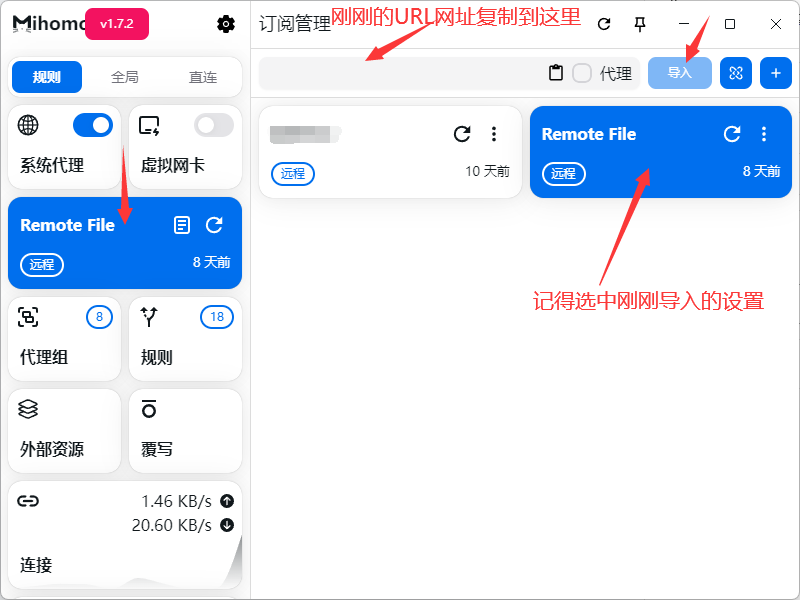
- 找到图示的URL连接,安装到Mihomo Party(电脑推荐)内使用。(二选一)
- 最新版本中Mihomo Party已经改名为Clash Party,但使用方法不变
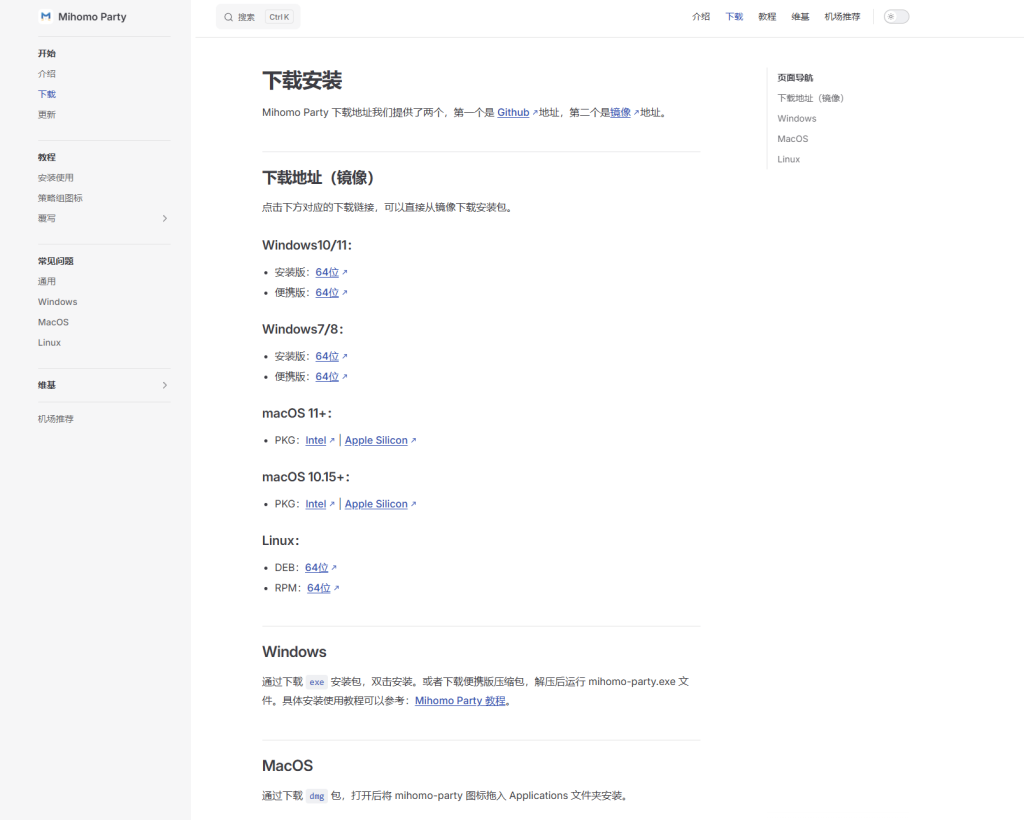
- 到官网下载对应的版本,推荐下载便携版,解压后即可使用。
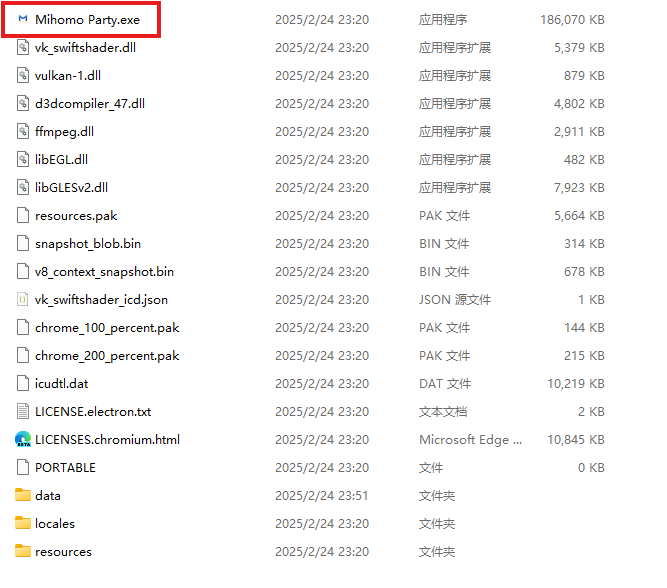
- 打开下载和解压好的文件夹,运行Mihomo Party程序。
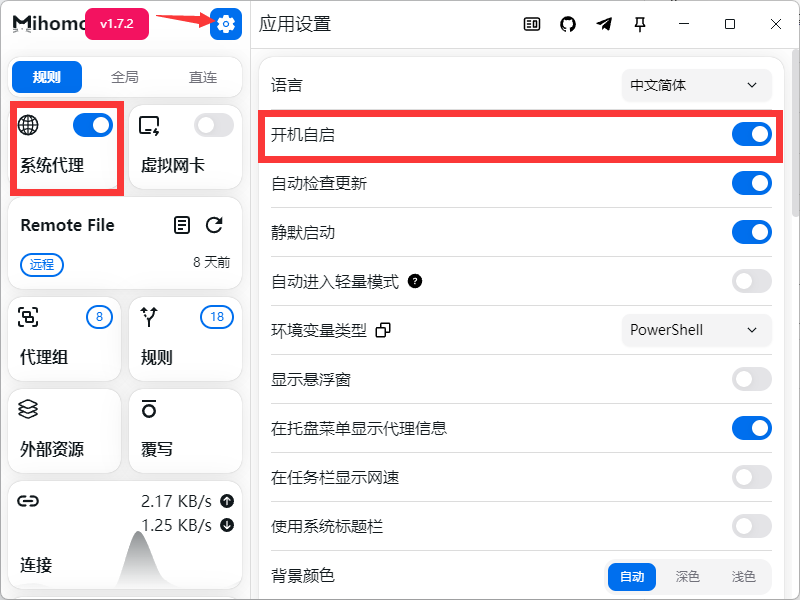
- 打开程序后,开启“系统代理”和“开机自启”,再按图示操作,将配置导入。
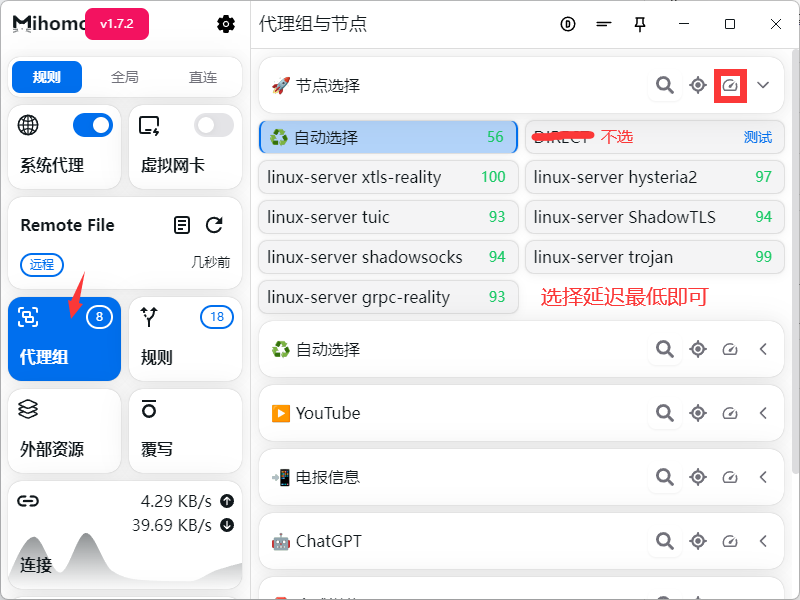
接下来就可以愉快地访问互联网了!可用下方油管网页测试。安卓版点击下载,配置方法相同。
Youtube:https://www.youtube.com

很有收获