
Azure学生机虽然免费,但是有不少限制与要求,要特别注意避雷,避免被多扣费用!
创建Linux虚拟机
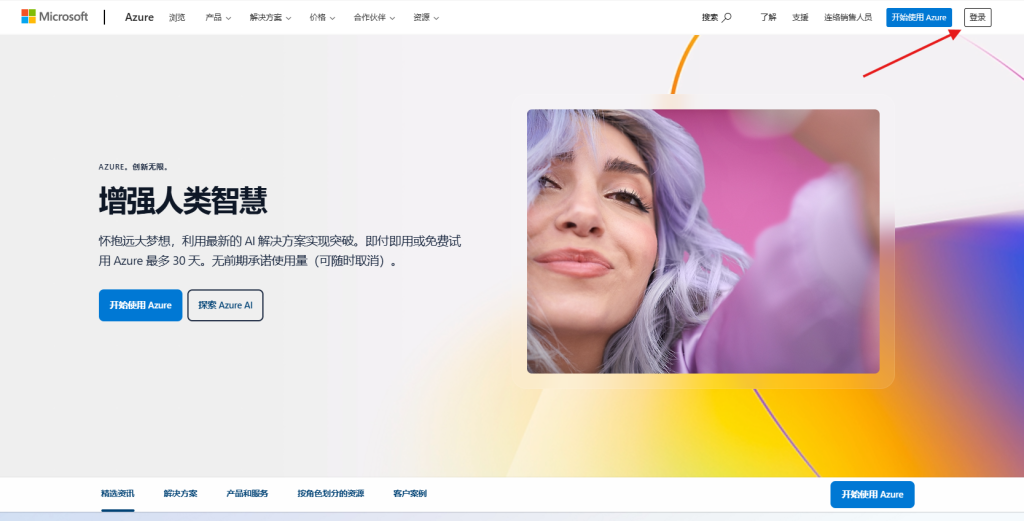
- 首先进入Azure官网,点击右上角的登录,注意登录之前完成学生认证的账号!!!
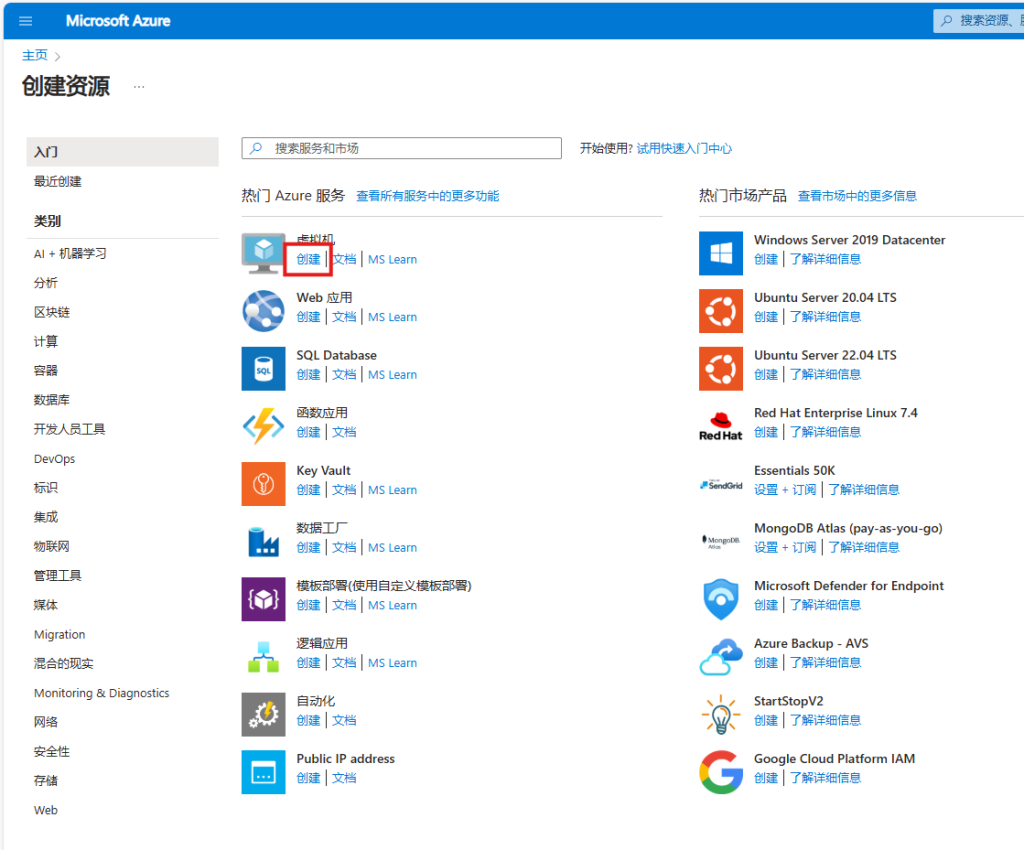
- 进入azure后台首页后,点击“创建资源”。

- 点击虚拟机下面的“创建”,如图。
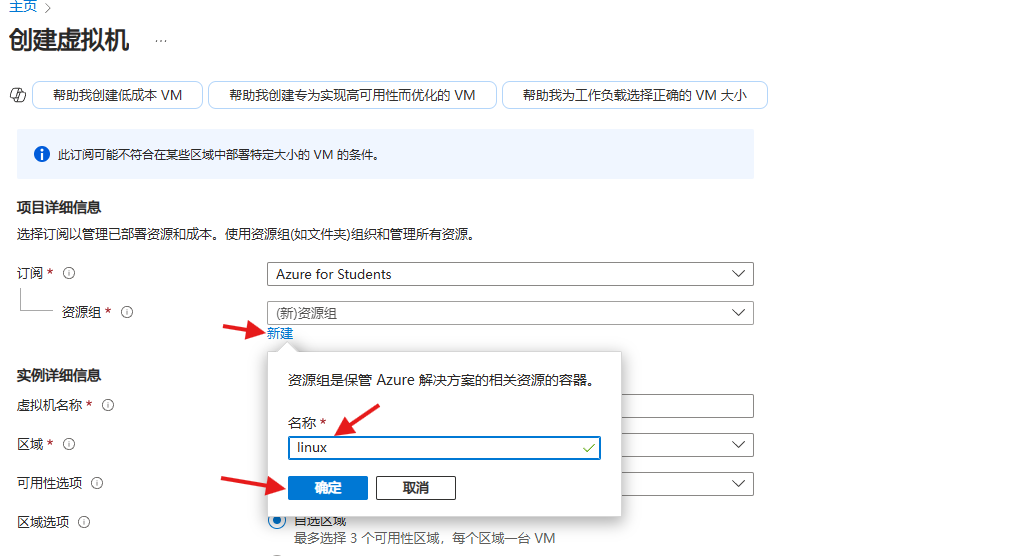
- 资源组中新建,名称写Linux即可。
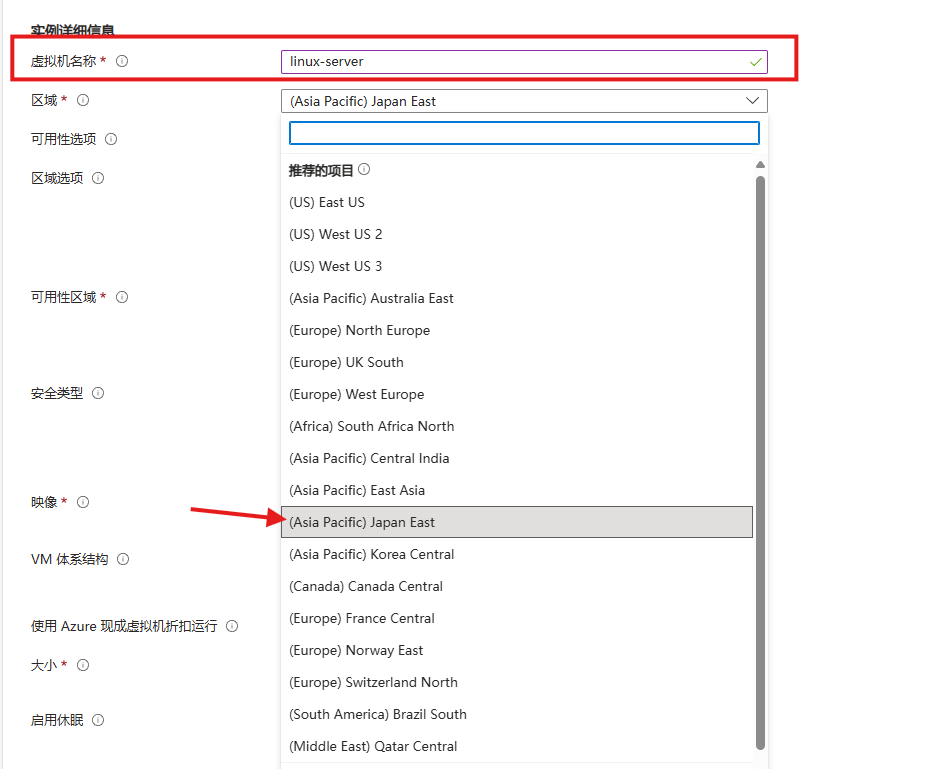
- 虚拟机名称可以自拟,基本不影响使用,如可填“linux-server”。
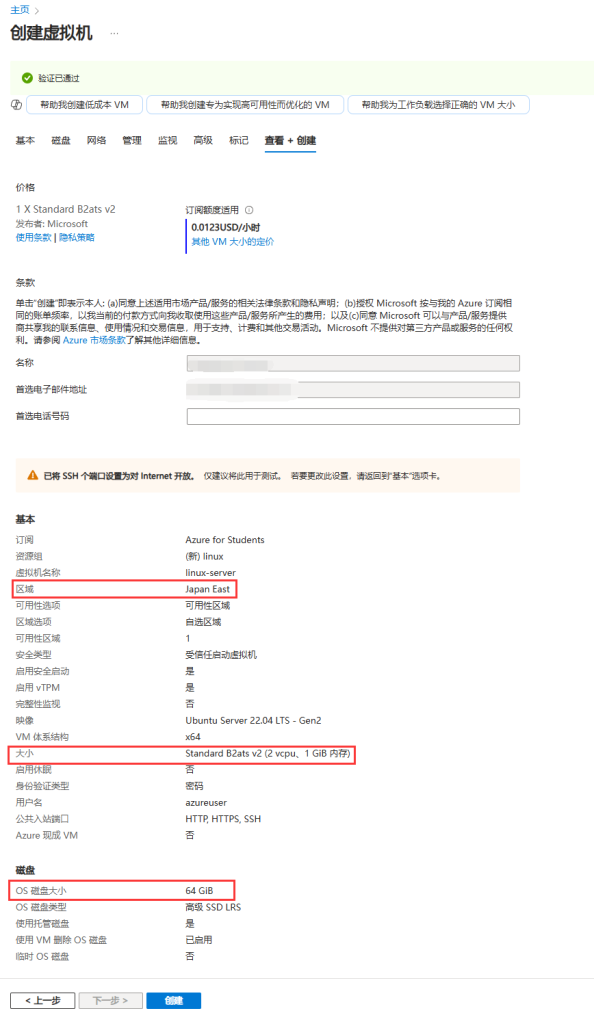
- 区域选择十分重要,选择的是服务器所在的地区,优先选Japan East,延迟低,适用性广。如有其他需求可选其他地区。
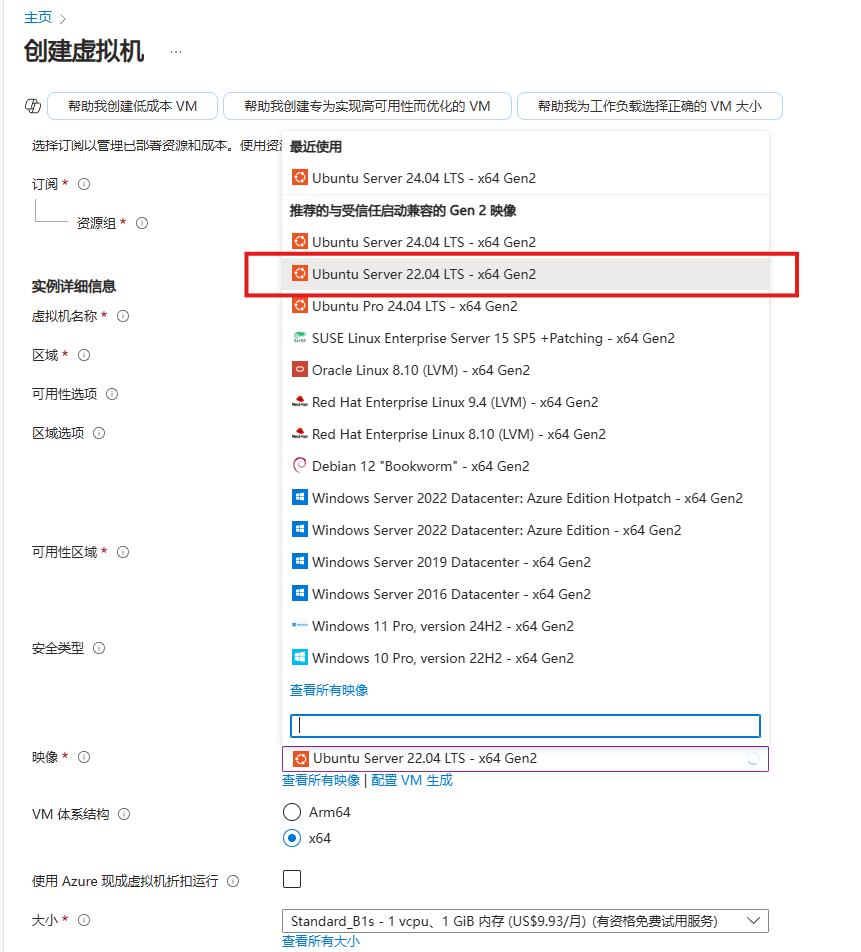
- 映像建议选“Ubuntu Server 22.04 LTS – x64 Gen2”,如有其他需求可选其他系统。
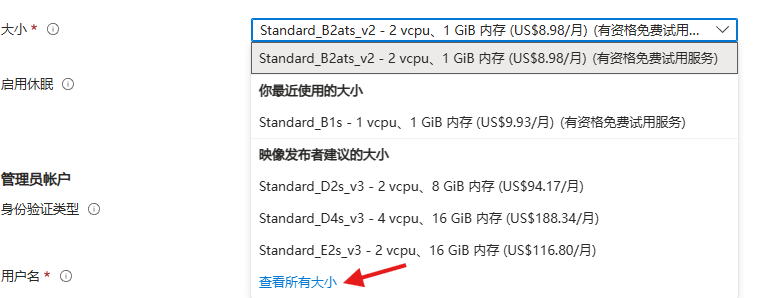
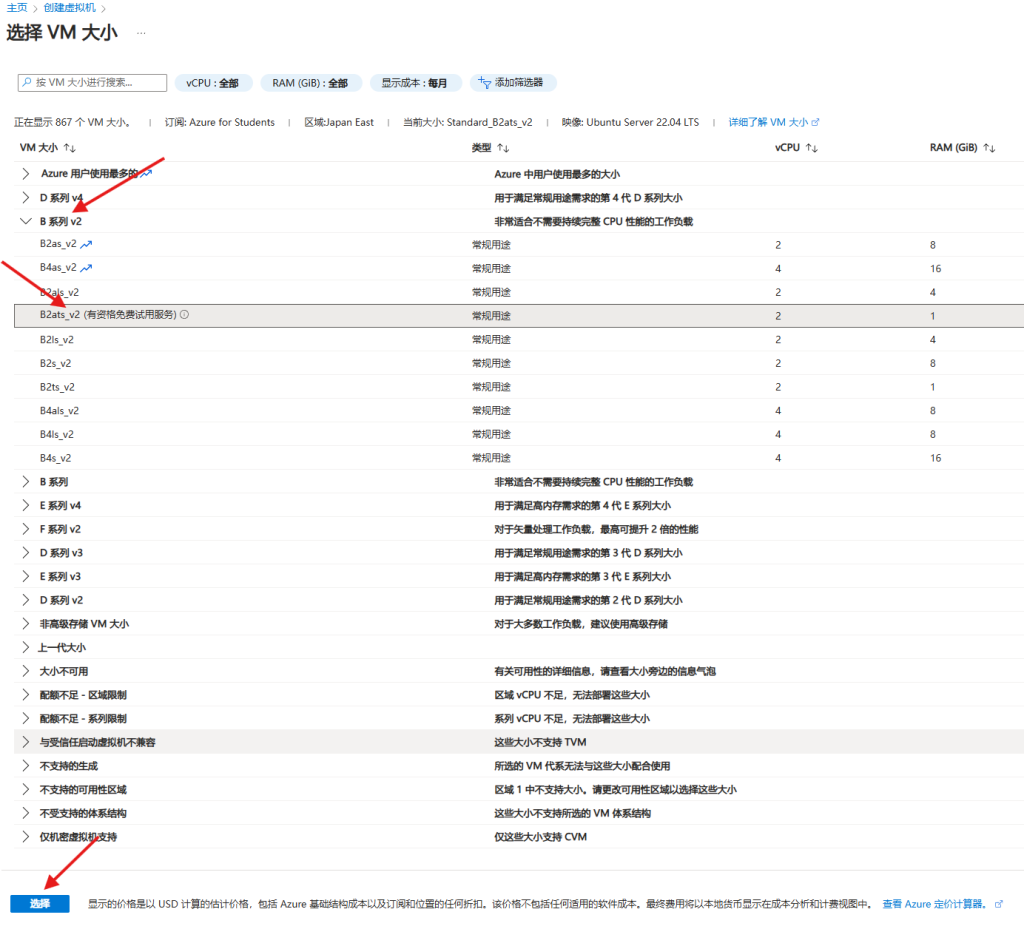
- 大小选“Standard_B2ats_v2-2 vcpu、1GiB内存(US$8.98/月)(有资格免费试用服务)”,如果弹框内没有,则选择查看所有大小,按下图选择即可。
- 如果没有B2ats_v2的可选,退而求其次选B1,总之一定要选择有显示(有资格免费试用服务)的配置。
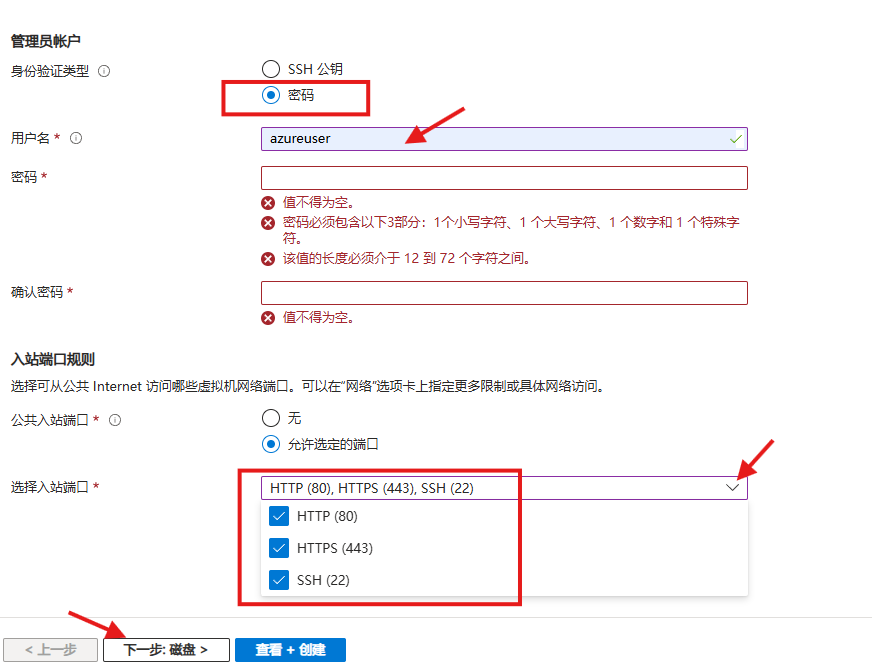
- 身份验证类型选择“密码”,用户名可以随心填写,密码按要求设置即可,两者但之后SSH登录时会用到,不用设置太复杂,常用即可。
- 选择入站端口全选,一定要把这三个HTTP (80)、HTTPS (443)、SSH (22)全选,确认后下一步。
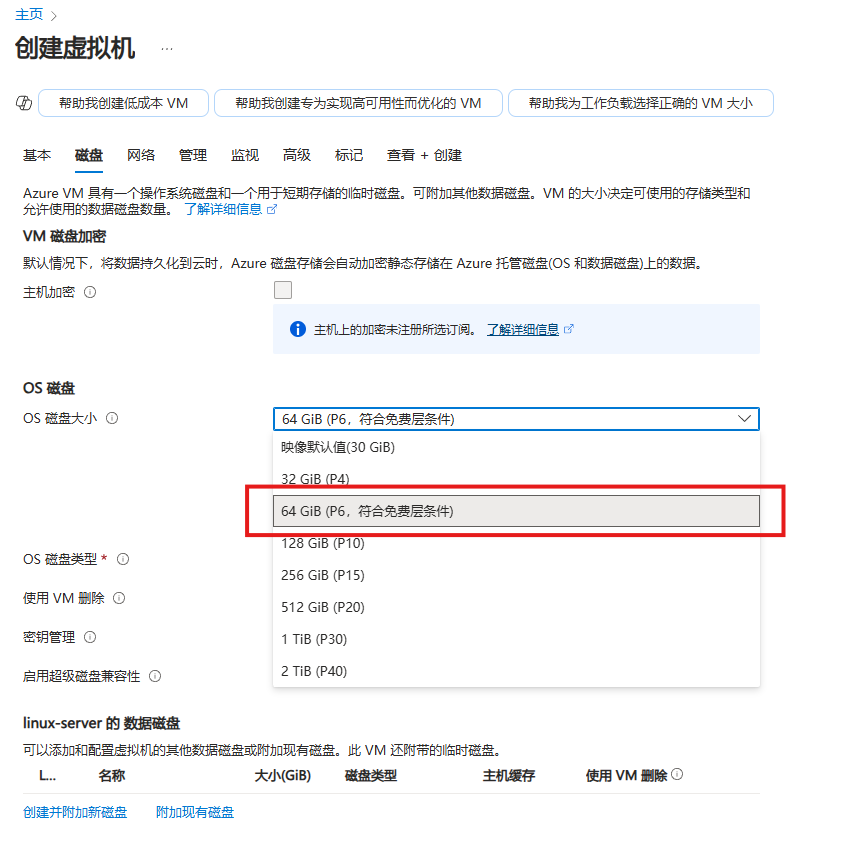
- OS磁盘大小选“64 GiB(P6,符合免费层条件)”,注意选免费这个!!!
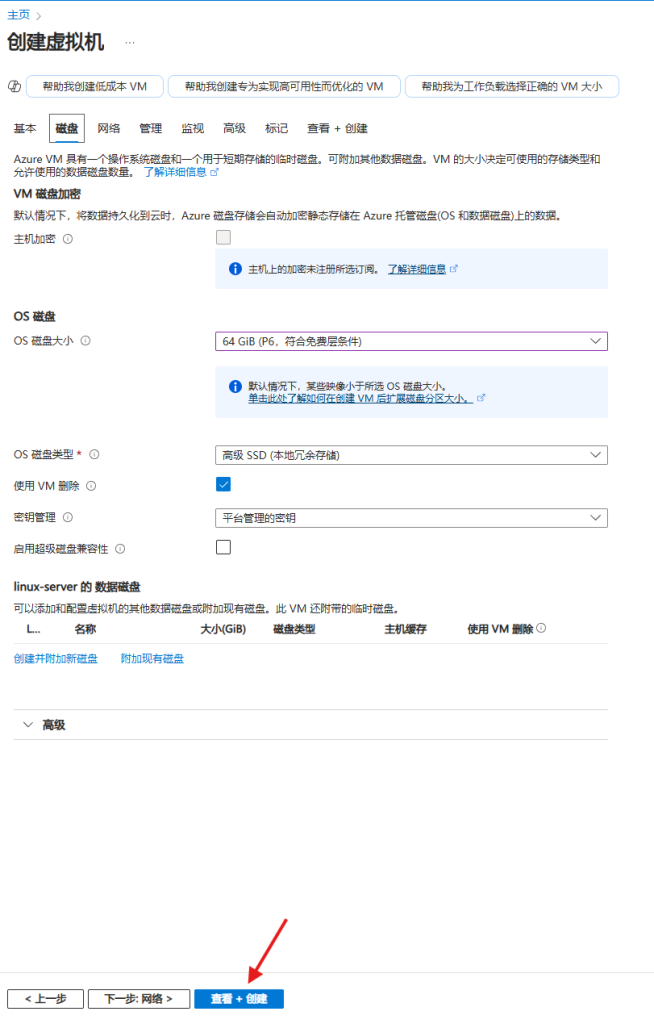
- 点击最下方的蓝色按钮“查看+创建”。
- 尤其确认区域,大小和磁盘大小这三个参数,无误后点击创建。
- 等待一会,待图1正在部署转变为图2部署成功,服务器就成功部署好了!


通过SSH连接到Linux虚拟机
这一部分我们将使用Windows中自带的OpenSSH客户端与服务器进行连接。当然你也可以选择其他的SSH客户端。
- 首先打开 Powershell 运行
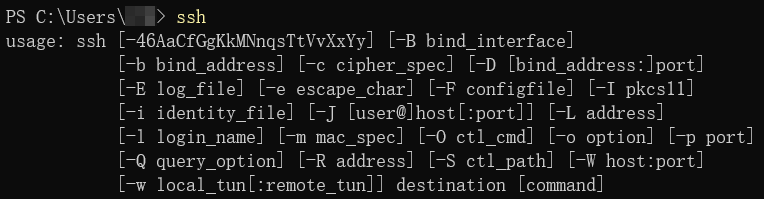
ssh命令,如果运行结果如下,则你的电脑上已经安装了OpenSSH。如果没有安装,在Windows设置中的“添加可选功能”里安装。
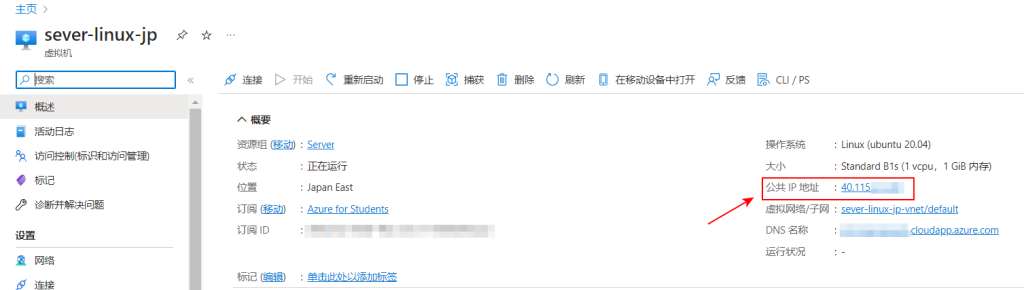
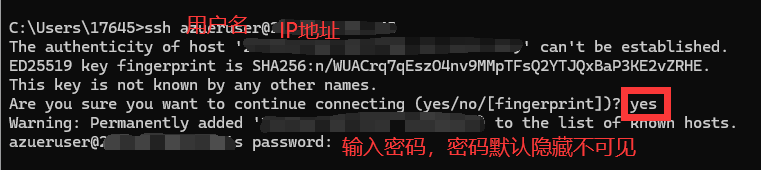
- 用户名为刚刚设置的用户名,公网IP地址可以在虚拟机概述页面查看。在命令行中输入“ssh 用户名@IP地址”如下图所示,密码默认隐藏不可见,谨慎输入即可。
- 看到下图绿色的字样就证明你已经成功连上你的Linux服务器了,记得每次操作前基本都要输入“sudo su”切换管理员权限,不然很多操作都会“Permission denied”!

